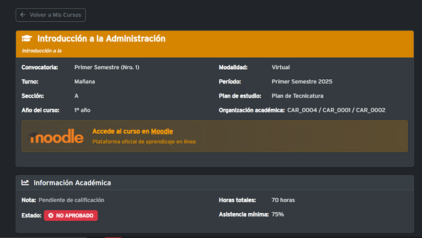
Módulo Cursos
El módulo Cursos permite a los estudiantes explorar la oferta académica, filtrar opciones según distintos criterios, realizar inscripciones y consultar sus cursos activos.
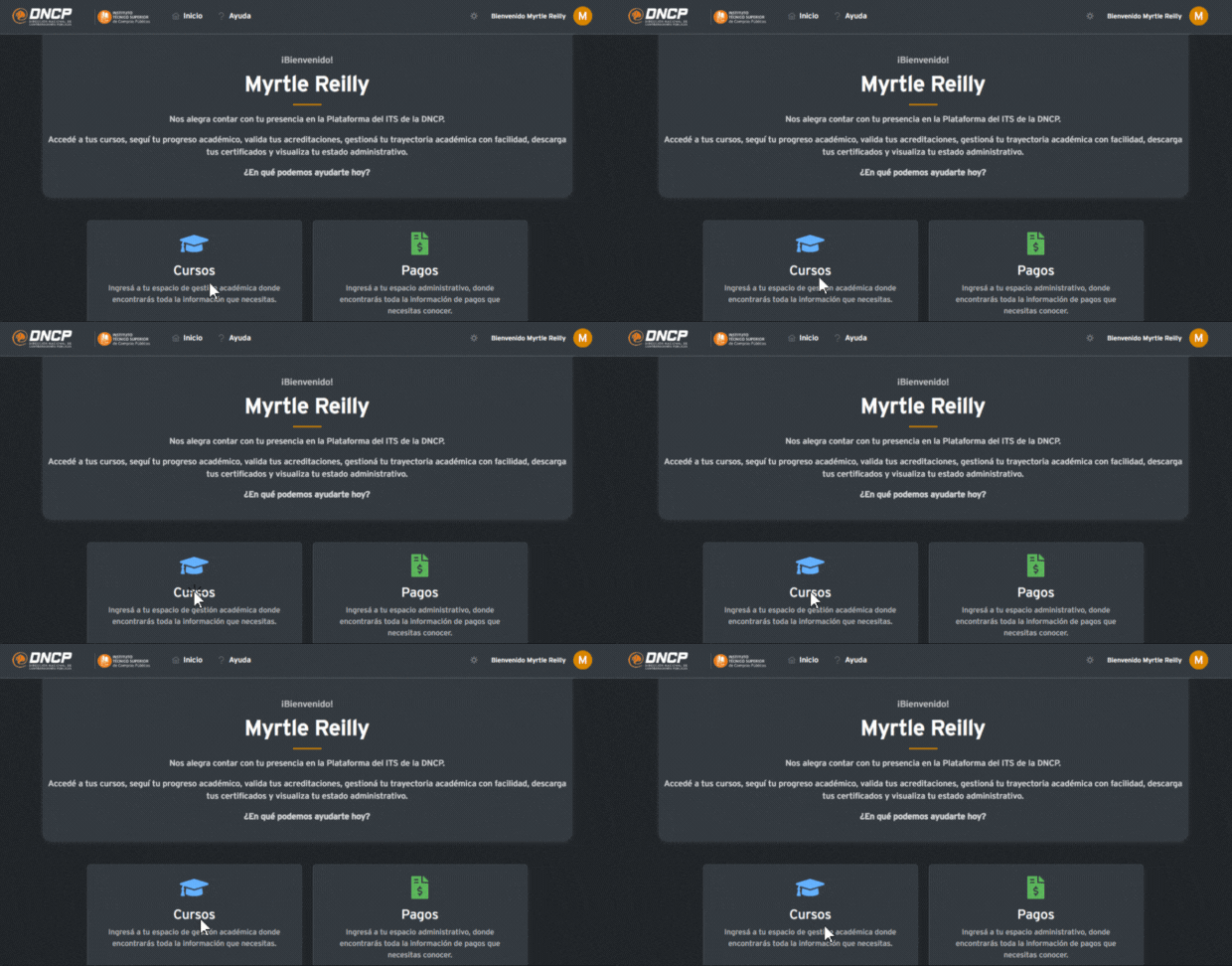
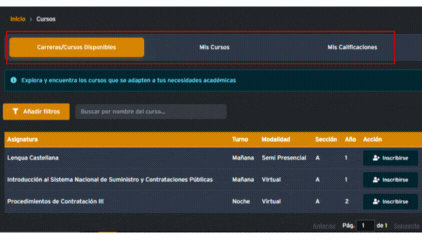
Al acceder al módulo, se presentan dos pestañas principales:
- Carreras/Cursos Disponibles
- Mis cursos
- Mis Calificaciones
Carreras/Cursos Disponibles
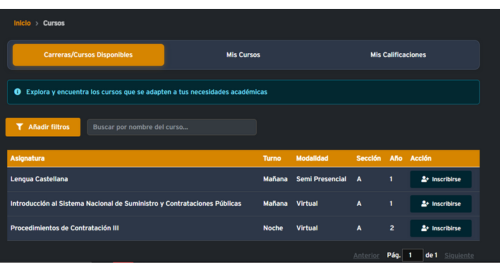
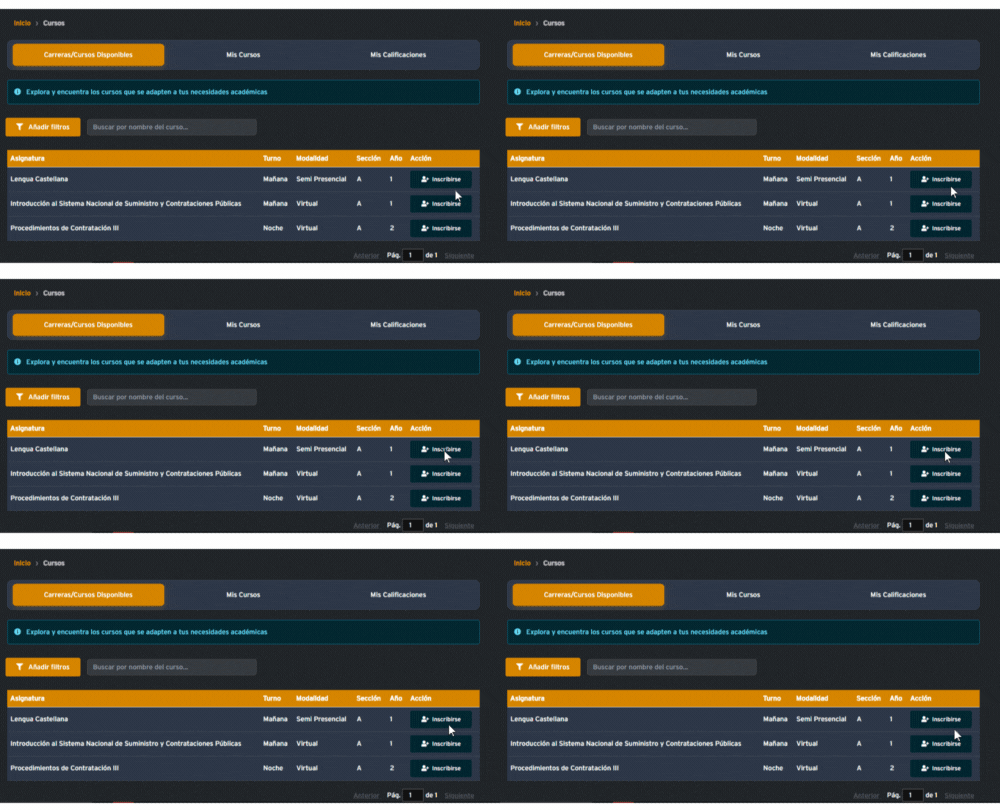
Esta sección muestra la lista de cursos habilitados para inscripción. El estudiante puede navegar y aplicar criterios para filtrar la oferta según sus necesidades.
Funcionalidades disponibles
- Búsqueda por nombre de curso: Campo de texto que permite buscar cursos en tiempo real a medida que se ingresa texto.
- Aplicar filtros: Opción que despliega una ventana emergente con los siguientes criterios seleccionables:
- Carrera
- Turno
- Modalidad
Una vez seleccionados, los filtros aplicados se muestran como etiquetas visibles, con la posibilidad de eliminarlos individualmente mediante un ícono de cierre.
Visualización de cursos
Los cursos se presentan en formato tabular, incluyendo información clave como:
- Nombre del curso
- Turno
- Modalidad
- Sección
- Año
- Acción (opción de inscripción)
Proceso de inscripción
Paso 1: Visualización del detalle
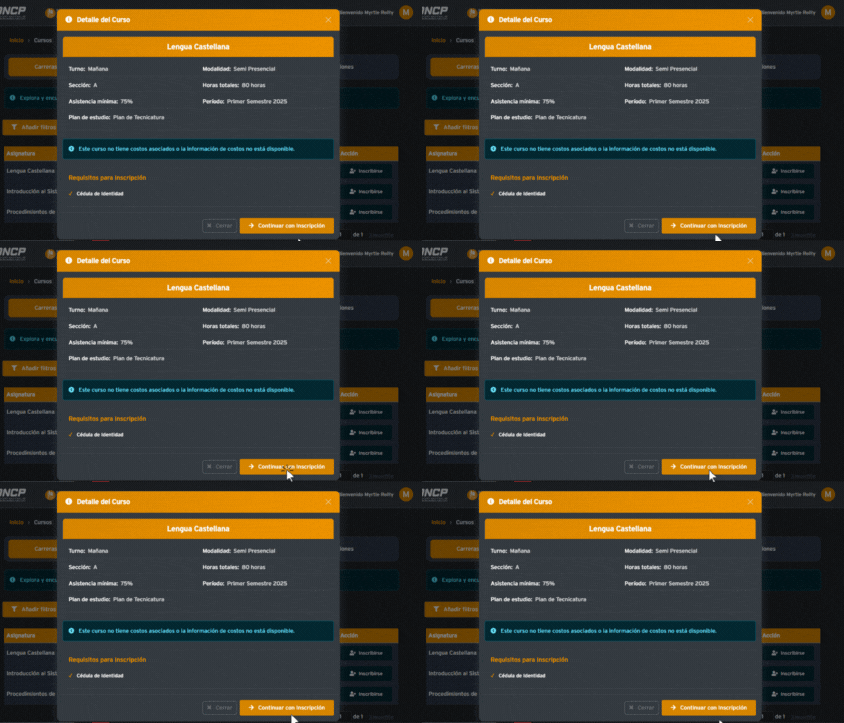
Al seleccionar la acción de inscripción en un curso, se despliega una ventana con el detalle completo del mismo.
Esta información puede incluir:
- Características generales del curso
- Horas totales y requisitos de asistencia
- Período académico
- Plan de estudios
- Información de costos (monto por cuota, número de cuotas, total estimado)
- Requisitos documentales
Desde esta vista, el usuario puede cerrar la ventana o continuar con el proceso de inscripción.
Paso 2: Verificación de documentos
Antes de confirmar la inscripción, el sistema verifica si los documentos requeridos ya están cargados.
- Si los requisitos están completos, se muestra un mensaje de validación exitosa y se habilita la opción de continuar.
- Si hay documentos pendientes, se informa al usuario que la inscripción puede continuar, pero estará sujeta a verificación posterior.

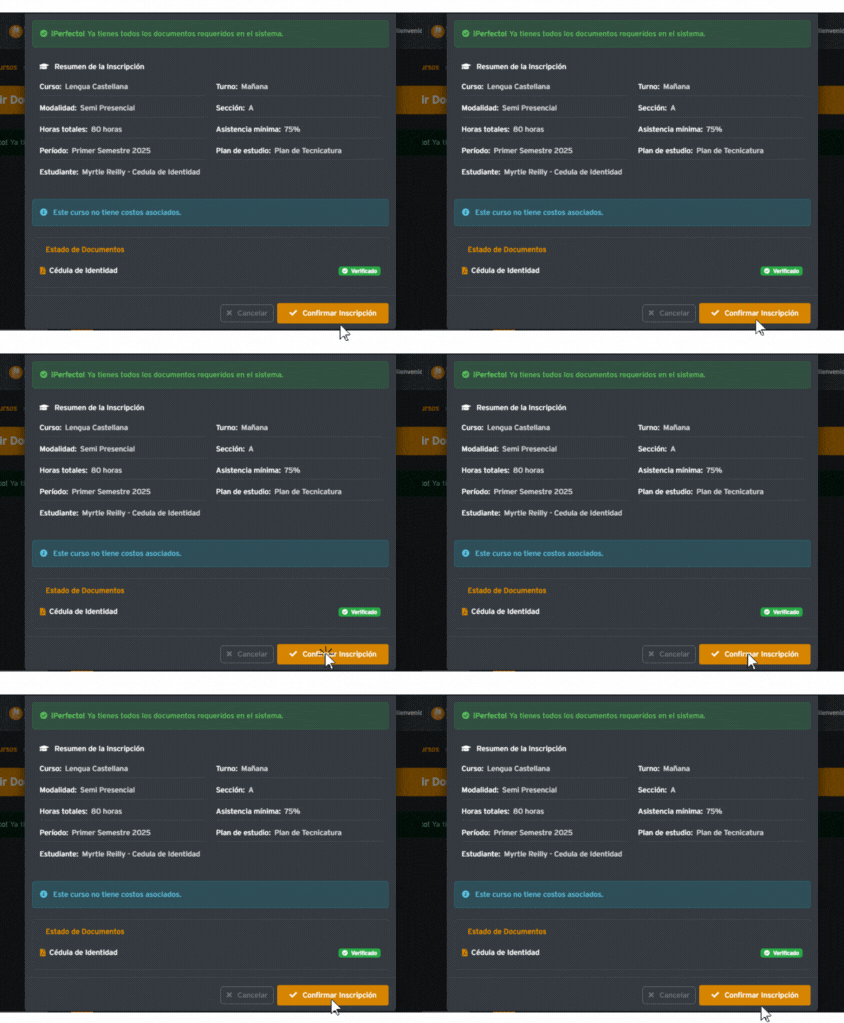
Paso 3: Confirmación final
Se muestra una ventana de confirmación con un resumen de los datos ingresados y del estado de los documentos. El usuario puede optar por:
- Cerrar la ventana y cancelar la operación
- Confirmar la inscripción
Una advertencia visible indica que la inscripción será válida, pero condicionada a la aprobación de los documentos pendientes (en caso de que existan).
Paso 4: Redirección
Al confirmar la inscripción, el sistema redirige automáticamente a la pestaña Mis cursos, donde se reflejan los cursos en los que el estudiante está actualmente inscrito.
Mis cursos
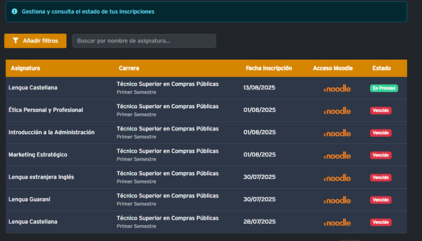
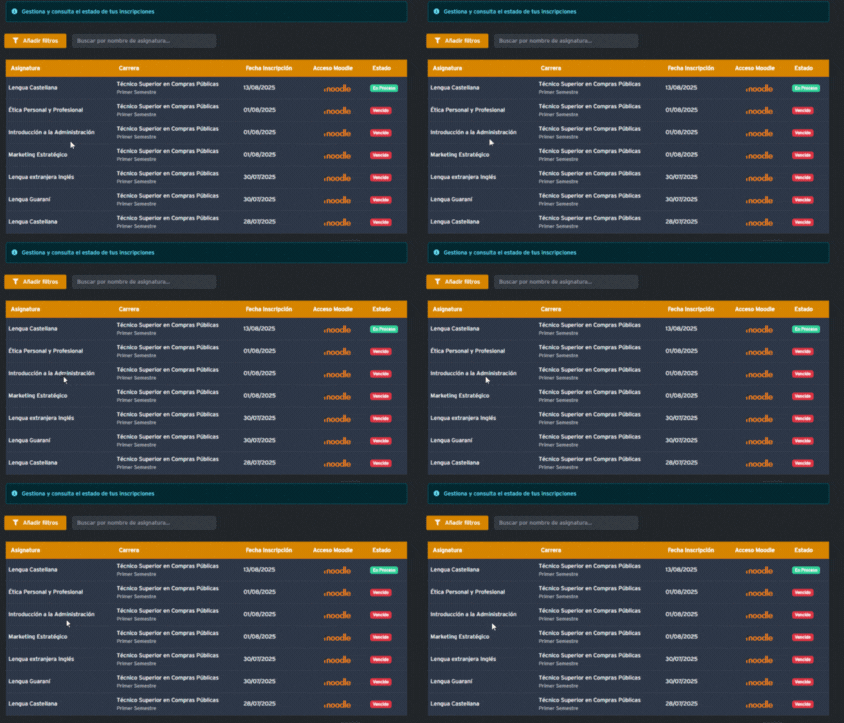
Esta sección muestra el listado de todos los cursos activos en los que el estudiante se encuentra inscrito.
Información disponible
- Nombre del curso
- Turno
- Modalidad
- Sección
- Estado de inscripción
- Accesos a recursos asociados.
Detalle adicional
Al hacer clic sobre el nombre de un curso, se despliega información ampliada que puede incluir:
- Docente asignado
- Horarios
- Lugar o plataforma asignada
- Materiales disponibles
- Estado de asistencia
- Observaciones u otras anotaciones relevantes
Esta funcionalidad facilita el seguimiento y gestión académica desde un único punto de acceso.